
Jornada de IA de
Vanessa Brandel
Acompanhamento da mentoria com Lucas Charão. Aqui ficam o resumo de cada aula, os próximos passos da semana e a jornada completa — atualizado a cada encontro.
Resumo da última aula
Aula 02 — 30/07/2026 · O que é possível fazer com IA
O que foi ensinado
- VPS (servidor na nuvem): o que é, quanto custa e por que você precisa de um — é onde as automações rodam 24h, mesmo com seu computador desligado.
- Claude Code (a "tela preta"): uma pasta com as credenciais + um pedido em português = a IA executa sozinha, como um profissional sênior. Com o modo autônomo ligado, ela só pergunta quando é algo crítico.
- APIs: são os "conectores" entre sistemas. Quando as ferramentas têm API, a IA consegue operar todas elas de uma vez (Notion, Panda, plataformas, CRM).
- Telegram como controle remoto: bots com comandos que disparam automações inteiras, e canal de alertas para o que é urgente.
- Segundo cérebro: um cofre de conhecimento por empresa, que conecta os assuntos e serve de contexto para a IA criar qualquer coisa alinhada ao negócio.
O que vimos na prática
- A IA organizando 536 aulas de cursos (títulos, descrições e migração de plataforma) sozinha, enquanto a gente conversava.
- O dashboard do PS ao vivo: CSAT 97/100, ranking de alunos engajados, 5.870 arquivos compartilhados e atividade dos grupos — tudo puxado automaticamente do WhatsApp.
- O bot do Telegram que baixa a gravação do Zoom, renomeia os arquivos, joga no Drive e sobe o vídeo na plataforma — com um comando.
- O blog automatizado que publica notícia todo dia às 7h para ranquear no Google.
- O segundo cérebro de um cliente real, com as conexões entre os conteúdos sendo feitas automaticamente.
O que ficou combinado
- As aulas passam para quarta-feira às 19h.
- Este site é o seu guia: Lucas alimenta com o resumo e os passos após cada aula.
- Você conclui o checklist abaixo antes da próxima aula.
- Na próxima aula: apresentação da jornada completa + configuração da VPS juntos, passo a passo.
- O seu agente pessoal vai se chamar "Lucas".
Passos desta semana
Para concluir antes da próxima aula (quarta, 05/08). Abra o passo a passo de cada item e marque a caixinha quando finalizar.
Contratar a VPS (seu servidor na nuvem)
Onde as suas automações vão rodar 24h por dia. Plano recomendado: KVM 2 da Hostinger (2 núcleos, 8 GB de RAM — ~R$ 43/mês).
Ver passo a passo
-
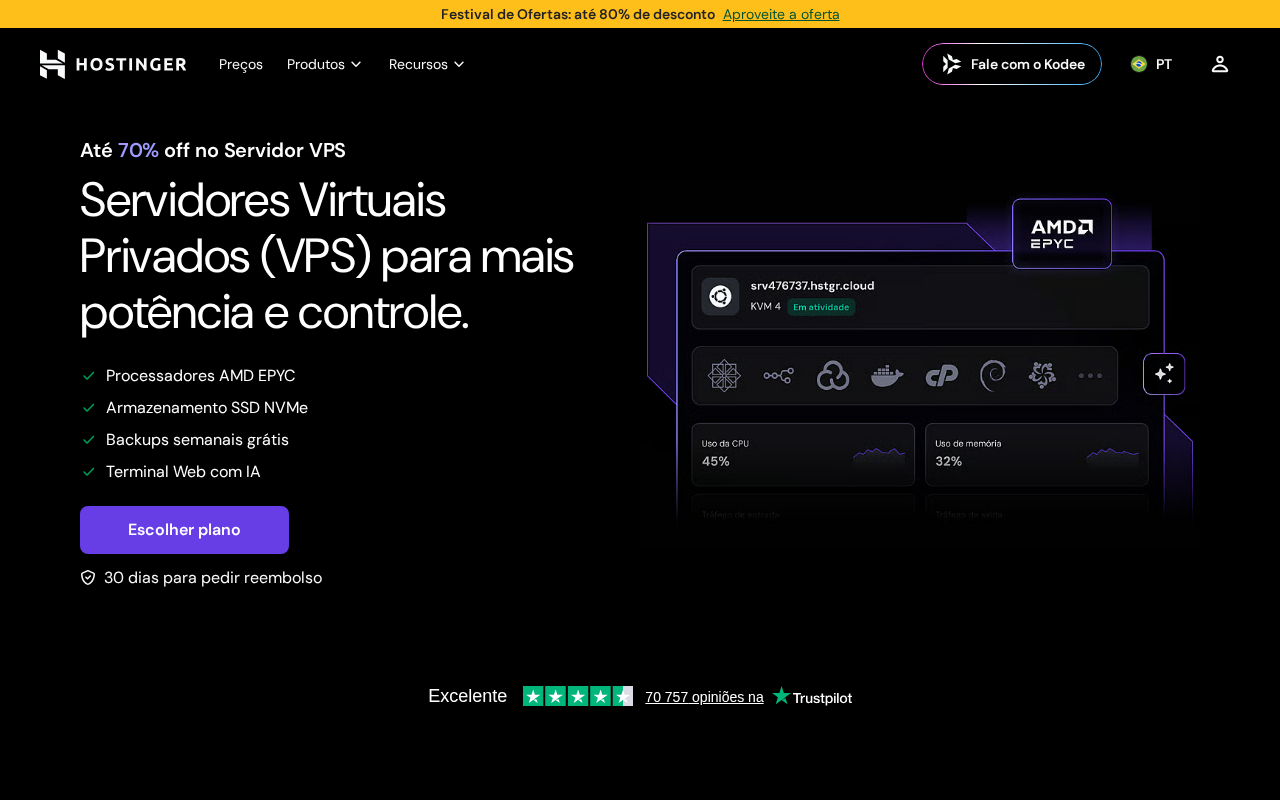
Acesse hostinger.com.br/servidor-vps. Você vai ver esta página:
-
Clique em "Escolher plano" e desça até a tabela de planos. Escolha o KVM 2 (aparece como "Mais popular"): 2 núcleos, 8 GB de RAM, 100 GB de disco.
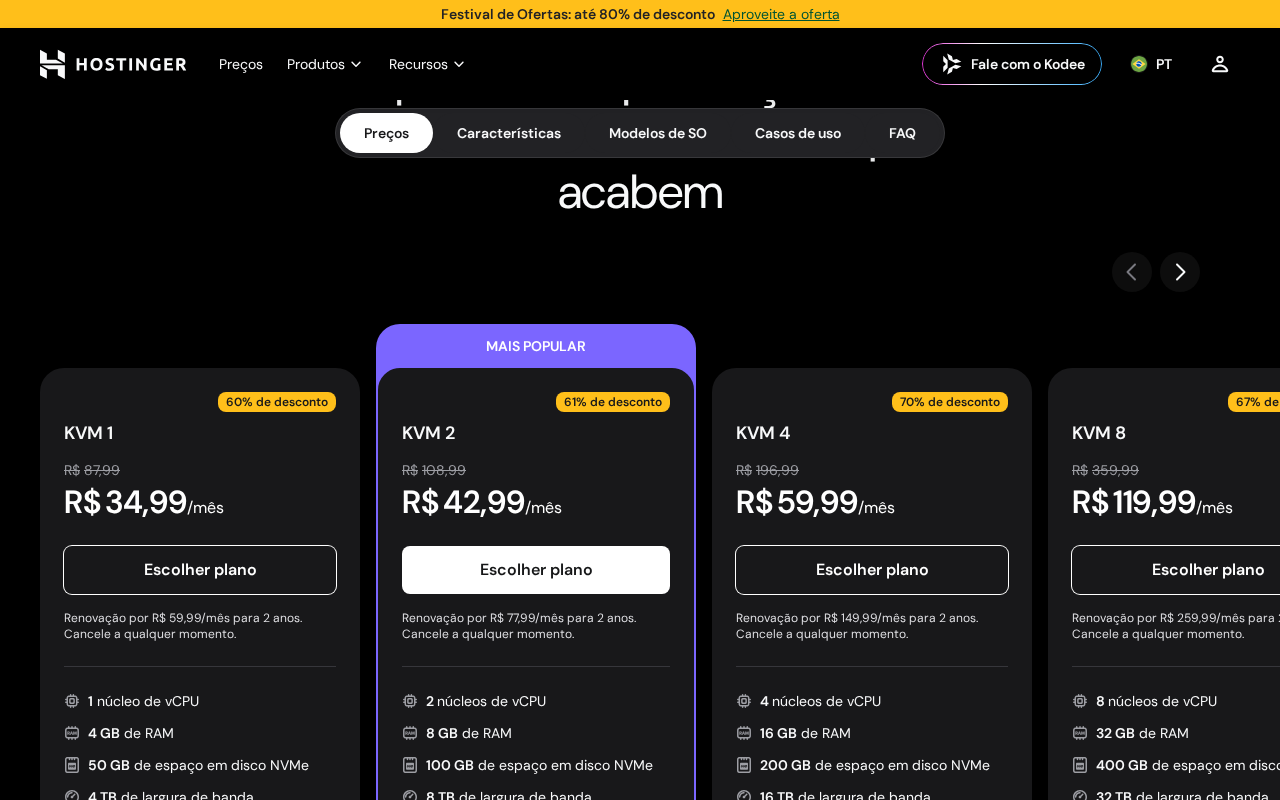
- Selecione o período de 12 meses (é o melhor equilíbrio entre preço e compromisso) e clique em "Escolher plano".
- Crie a sua conta com o seu e-mail e conclua o pagamento (aceita cartão e Pix).
- Após o pagamento, o painel vai pedir a configuração do servidor: escolha a localização Brasil / São Paulo e o sistema operacional Ubuntu 24.04 (versão "limpa", sem painel). Se aparecer uma tela diferente ou bater qualquer dúvida nessa etapa, pode parar aí sem problema — a gente termina essa configuração juntos na aula de quarta.
- Anote num lugar seguro: o e-mail e a senha da conta Hostinger, e a senha do servidor (chamada de senha "root") criada na configuração. Vamos usar as duas na aula.
Assinar o Claude (a IA que vamos usar)
É a IA por trás da "tela preta" que você viu na aula — a que executa as tarefas de verdade. Plano recomendado: Pro (~US$ 20/mês ≈ R$ 110).
Ver passo a passo
-
Acesse claude.com e clique em "Try Claude" (canto superior direito). Você vai cair na tela de criar conta:
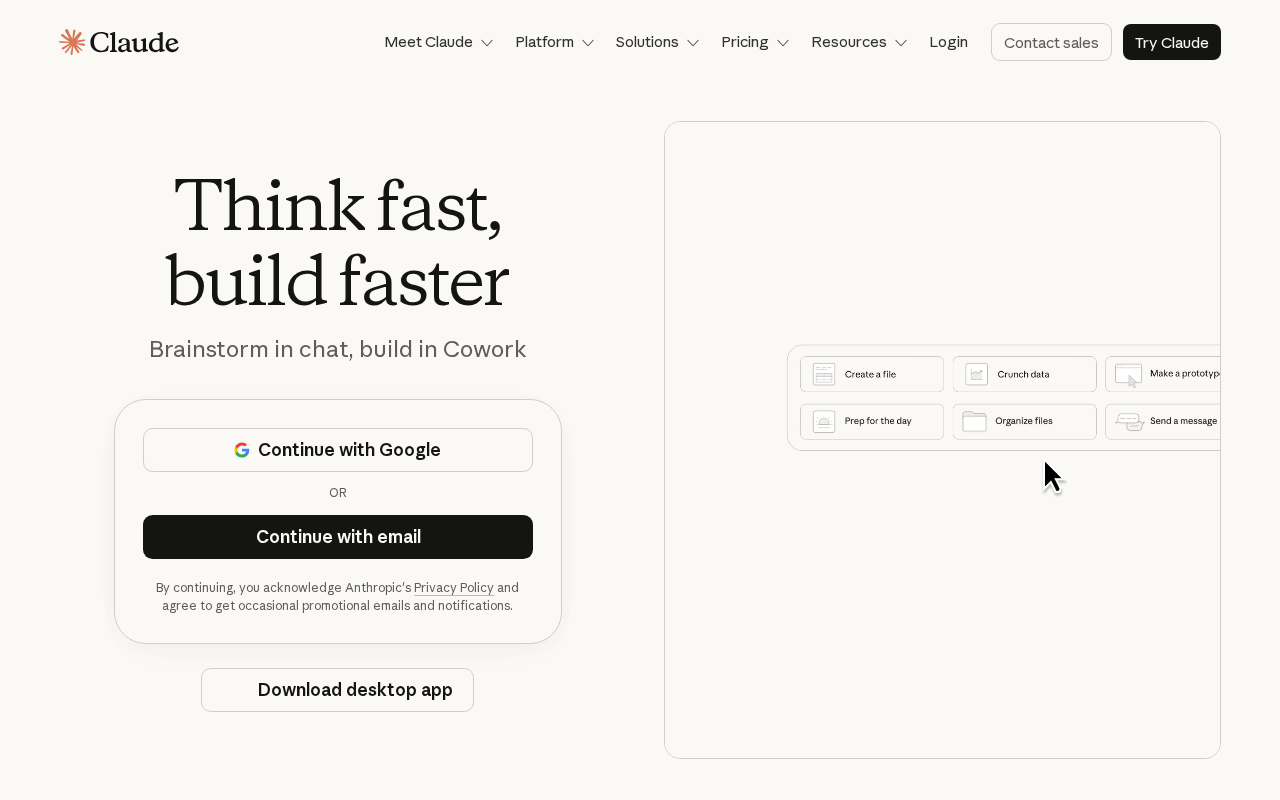
- Crie a conta com "Continue with Google" (mais fácil — usa a sua conta Google) ou com o seu e-mail. Use um e-mail que você acessa com facilidade.
-
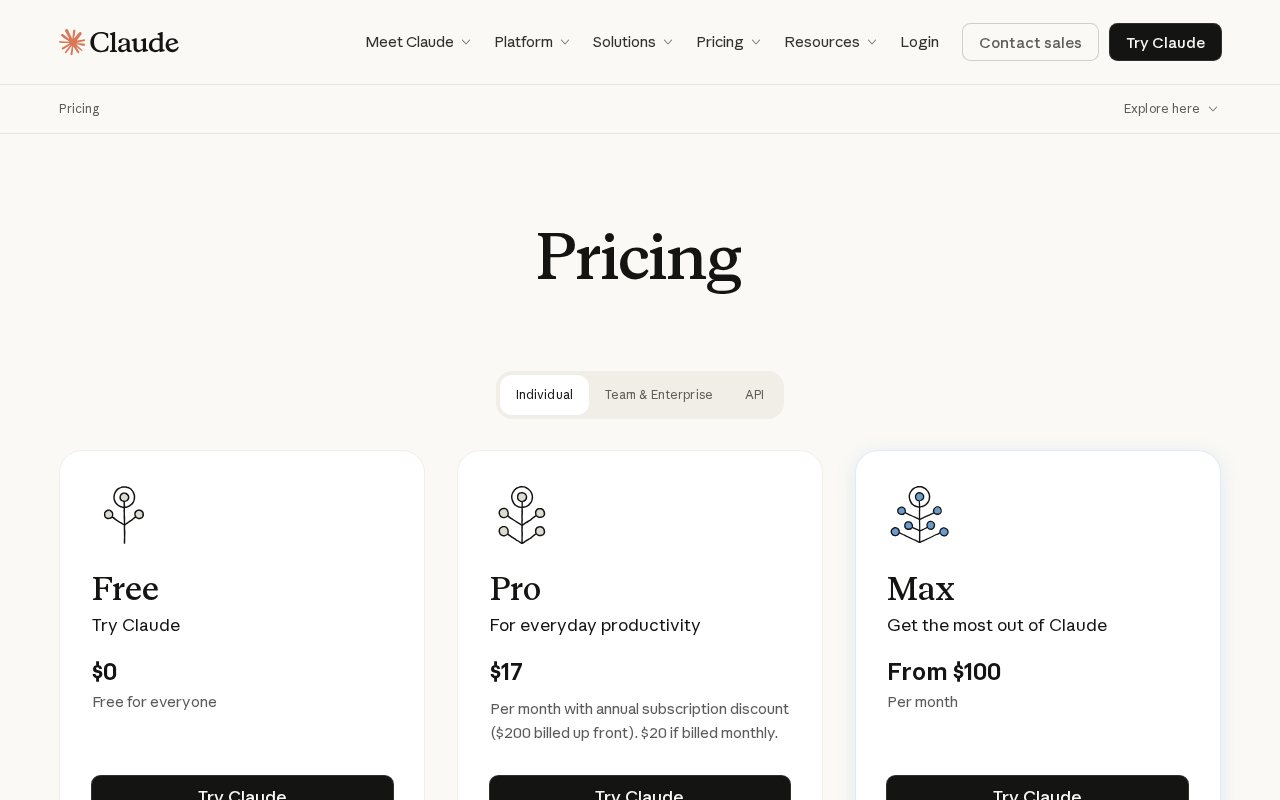
Depois de entrar, assine o plano Pro: clique no seu nome (canto inferior esquerdo) → "Upgrade" → escolha Pro. Custa US$ 20/mês no plano mensal (ou US$ 17/mês pagando o ano). Os planos são estes:
- Pronto — você já pode conversar com o Claude pelo navegador. Guarde o e-mail e a senha: vamos conectar essa conta na "tela preta" durante as aulas.
Baixar o Telegram (celular e computador)
Vai ser o seu canal de alertas e o "controle remoto" das automações — o que for urgente chega ali.
Ver passo a passo
-
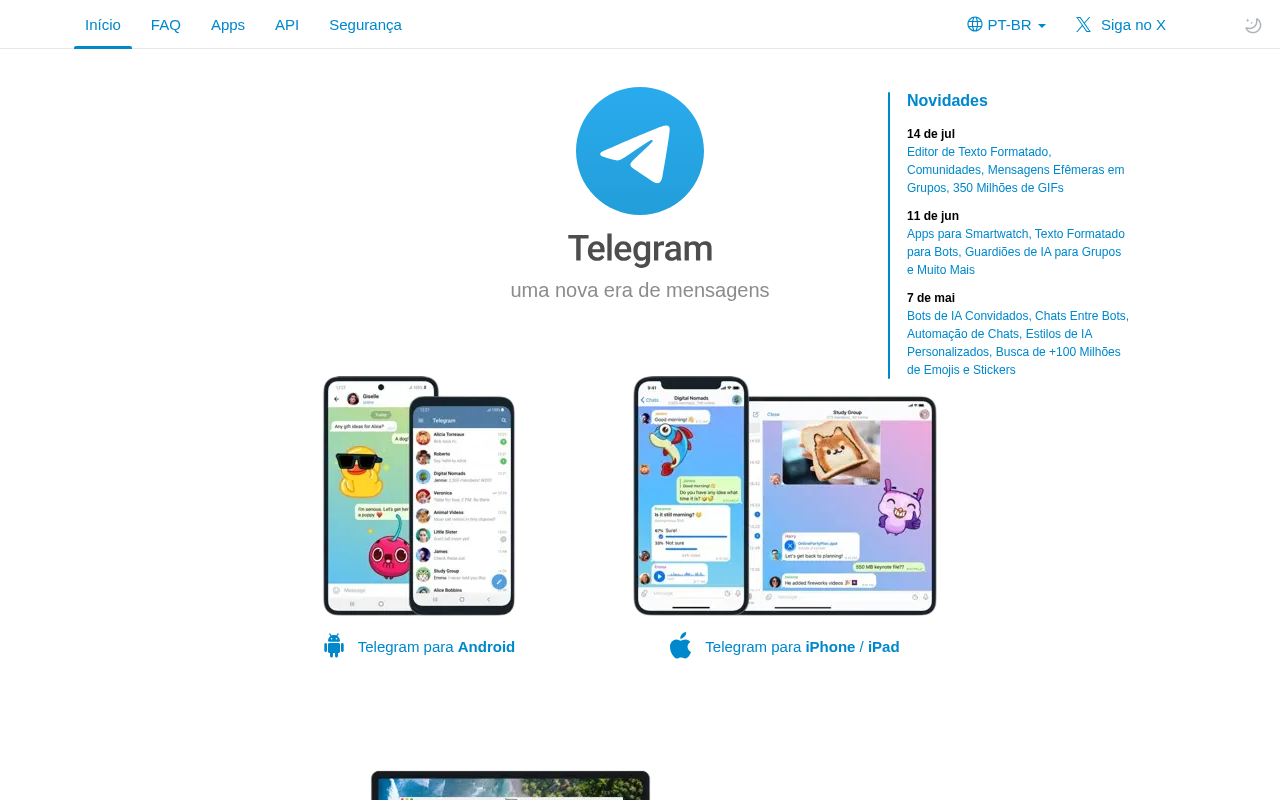
No celular: abra a App Store (iPhone) ou a Play Store (Android), busque por "Telegram" e instale. Os links oficiais também estão em telegram.org:
- Abra o app e crie a conta com o seu número de celular — ele confirma por SMS, igual ao WhatsApp.
- No computador: baixe em desktop.telegram.org e entre escaneando o QR Code com o celular (no app: Configurações → Dispositivos → Conectar dispositivo).
Listar os grupos prioritários do WhatsApp
Essa lista define por onde o monitoramento automático vai começar.
Ver passo a passo
- Abra o WhatsApp com calma (pode ser no computador, pelo WhatsApp Web) e percorra a sua lista de grupos.
- Numa nota do celular ou num papel, anote o nome exato dos grupos que mais importam — por exemplo: os ~30 grupos de médicos da farmácia e os grupos de pacientes que precisam de atenção diária.
- Separe a lista em categorias: médicos, pacientes e equipe interna.
- Marque ao lado de cada um: precisa de leitura diária ou semanal? Isso define a frequência dos resumos automáticos.
Definir as palavras-chave de alerta
Quais palavras, quando aparecerem num grupo, devem gerar um alerta imediato para você?
Ver passo a passo
- Pense no que não pode passar despercebido num grupo: o que, se você visse na hora, mudaria a sua ação do dia?
- Exemplos para inspirar: "urgente", o nome de um exame ou medicamento específico, pedido de orçamento, o nome de um médico importante, uma reclamação de paciente.
- Anote pelo menos 5 palavras ou frases na mesma nota da lista de grupos.
- Traga a lista na aula de quarta — ela vira a primeira regra de alerta do seu dashboard.
A jornada
O caminho completo da mentoria, semana a semana. Cada etapa constrói sobre a anterior.
Kickoff — contexto e dores
ConcluídaMapeamento do dia a dia: a rotina de gestão, os grupos de WhatsApp que não dão conta de ler, os dados espalhados e o que mais consome tempo.
O que é possível — demonstrações reais
ConcluídaNa prática: automações com API, dashboards vivos, o Claude Code executando centenas de tarefas sozinho, e o segundo cérebro conectando conhecimento.
Fundação — suas ferramentas no ar
Em andamentoContratar a VPS e a assinatura da IA (checklist acima). Na aula: configurar o servidor juntos, passo a passo, com a IA orientando — e o seu primeiro contato com a "tela preta".
WhatsApp conectado
Criar a sua instância da API do WhatsApp na VPS (conexão via QR Code, igual ao WhatsApp Web) e começar a leitura automática dos grupos selecionados.
Dashboard dos grupos
Painel com o resumo do dia: quantas mensagens, em quais grupos, quem falou, grupos sem interação, e os alertas por palavra-chave funcionando. Chega de rodar o WhatsApp no fim da tarde.
Agente "Lucas" — seu assistente
O seu agente pessoal, com nome e tudo: lê o que chegou, resume as prioridades do dia e manda os alertas urgentes no Telegram. O seu Jarvis, do seu jeito.
Segundo cérebro
Um cofre de conhecimento para cada empresa que você cuida: documentos, processos e contexto organizados e conectados — e a IA trabalhando em cima disso.
Autonomia
Revisão de tudo o que foi construído, ajustes finos e o mais importante: você operando e evoluindo o sistema sozinha, sem depender de ninguém.
Acervo de materiais
Tudo o que for produzido na mentoria fica guardado aqui — vai crescendo a cada aula.
Pasta compartilhada no Google Drive
Transcrições das aulas, documentos, arquivos e materiais de apoio que o Lucas compartilha com você. Salve o link nos favoritos — é o seu arquivo permanente da mentoria.
Registro de aulas
O histórico completo: o que foi visto e combinado em cada encontro.
Aula 02 — O que é possível fazer com IA · 30/07/2026
O que foi visto
- Demonstração real de automação com APIs: organização de 536 aulas de cursos (títulos, descrições e migração de plataforma) feita pela IA enquanto conversávamos.
- Dashboard do PS ao vivo: CSAT 97/100, ranking de alunos engajados, biblioteca com 5.870 arquivos, atividade dos grupos — tudo puxado automaticamente do WhatsApp.
- Como funciona o Claude Code (a "tela preta"): uma pasta com credenciais + um pedido em português = a IA executa sozinha, como um sênior.
- O segundo cérebro: conhecimento de cada empresa conectado num cofre, que a IA usa como contexto para criar qualquer coisa alinhada à marca.
- Telegram como controle remoto: bots com comandos que disparam automações inteiras (ex.: baixar gravação do Zoom, renomear, subir na plataforma).
- O que é uma VPS, quanto custa e por que você precisa de uma para rodar tudo isso 24h.
Combinados
- Lucas envia a relação de ferramentas e primeiros passos (este site) — feito.
- As aulas passam para quarta-feira às 19h.
- Na próxima aula, Lucas apresenta a jornada completa da mentoria e configuramos a VPS juntos.
- Vanessa conclui o checklist da semana antes da aula.
- O agente pessoal da Vanessa vai se chamar "Lucas".
Aula 01 — Kickoff: contexto e dores · 23/07/2026
O que foi visto
- Apresentação da mentoria e mapeamento do dia a dia de gestão.
- Principais dores levantadas: volume de grupos de WhatsApp impossível de acompanhar, informação importante se perdendo nas conversas, falta de dados consolidados para decidir.
- Definição do objetivo: aprender a usar IA para facilitar o trabalho — não para criar produtos, e sim para ganhar tempo e visão.